
Conexiune WPS (cod PIN)
-
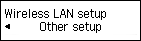
Selectaţi Altă configurare (Other setup) şi apăsaţi butonul OK.
-
Selectaţi WPS (Cod PIN) (WPS (PIN code)) şi apăsaţi butonul OK.

-
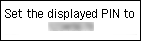
Urmaţi instrucţiunile de pe ecranul dispozitivului (precum un computer) pentru a seta un cod PIN la ruterul wireless.
-
Când apare ecranul de mai jos, apăsaţi butonul OK.
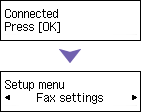
Dacă apare un alt ecran, consultaţi „Depanarea”.
-
Apăsaţi butonul COPIERE (COPY) (A).
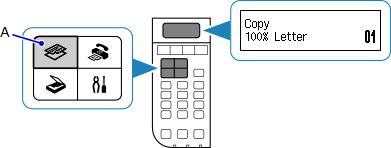
Configurarea conexiunii de reţea este acum finalizată.

